

Hur använder man Android Auto i Audi A3?
Dela
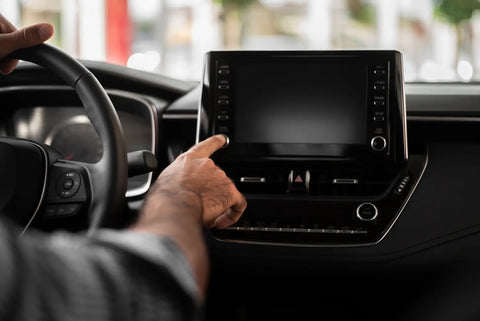
Android Auto är ett verktyg som möjliggör säkrare och bekvämare användning av smartphone-appar under körning. Tack vare integrationen med Audi A3:s multimediasystem kan användare använda appar som Google Maps, Spotify och WhatsApp utan att ta blicken från vägen. I den här steg-för-steg-artikeln visar vi dig hur du installerar och konfigurerar Android Auto i Audi A3, hur du använder dess funktioner och vilka fördelar den här tekniken medför.
1. Vad är Android Auto och hur fungerar det?
Android Auto är en applikation utvecklad av Google som låter dig ansluta din smartphone till bilens multimediasystem. När den är ansluten blir bilens skärm en förlängning av din smartphone, vilket gör att du kan visa kartor, spela musik och hantera samtal och meddelanden. Allt är optimerat för körning, vilket gör användningen enkel och säker.
Fördelar med att använda Android Auto:
- Säkerhet: Möjligheten att använda applikationen utan att behöva titta på smarttelefonen.
- Intuitiv navigering: Tillgång till Google Maps och Waze, som erbjuder korrekta vägbeskrivningar och trafikinformation.
- Underhållning: Enkel åtkomst till musikappar som Spotify, YouTube Music och poddar.
- Handsfree-kommunikation: Tack vare Google Voice Assistant kan du hantera samtal och meddelanden utan att ta händerna från ratten.
2. Hur installerar och konfigurerar man Android Auto i Audi A3?
För att använda Android Auto i din Audi A3 krävs grundläggande installations- och konfigurationssteg. Här är en steg-för-steg-guide.
Steg 1: Kompatibilitetskontroll
- Se till att du har en smartphone med Android version 6.0 (Marshmallow) eller senare.
- Kontrollera om din Audi A3 har stöd för Android Auto (de flesta modeller från 2017 har den här funktionen).

Steg 2: Ladda ner Android Auto-appen
- Ladda ner Android Auto-appen från Google Play Store. De flesta nyare telefoner har den redan inbyggd, men äldre versioner kan kräva nedladdning.
Steg 3: Ansluta din telefon till din bil
- Slå på bilen och anslut din telefon till USB-porten i din Audi med en USB-kabel.
- När du är ansluten väljer du "Android Auto" på din Audis multimediaskärm.
- Din telefon kommer att be dig att ge behörigheter för Android Auto – acceptera dem.
Steg 4: Anpassa Android Auto
- När du startar Android Auto för första gången kommer du att bli ombedd att justera dina inställningar. Du kan välja vilka appar som visas på skärmen, vilka aviseringar du vill se och om du vill att Google Assistant ska vara aktiv medan du kör.
3. Använda viktiga Android Auto-funktioner i Audi A3
När du har installerat och konfigurerat Android Auto kan du börja använda dess funktioner i din Audi A3. Nedan tar vi upp de viktigaste.
Navigering med Android Auto
Den största fördelen med Android Auto är enkel åtkomst till Google Maps och Waze. Dessa låter dig se detaljerade rutter, trafikinformation och varningar om fartkameror och vägarbeten.
-
Hur använder man Google Maps?
- Välj Google Maps-ikonen på Android Auto-skärmen.
- Ange din destination med tangentbordet eller röstkommandon, till exempel "Hej Google, ta mig till [destination]".
- Följ anvisningarna och trafikinformationen på skärmen.
-
Waze: Waze är ett alternativ till Google Maps och erbjuder trafikinformation baserad på data från användargruppen. För att använda Waze måste du ha appen installerad på din telefon.
Handsfree-kommunikation
Med Android Auto kan du säkert hantera dina telefonsamtal, sms och WhatsApp-meddelanden med röstkommandon. Du kan säga "Hej Google, ring [kontakt]" eller "Hej Google, skicka ett meddelande till [kontakt]" följt av texten i ditt meddelande.
Spela musik och poddar
Med Android Auto kan du lyssna på din favoritmusik från appar som Spotify, YouTube Music, Amazon Music och Google Podcasts. Du kan styra uppspelningen med rösten eller med hjälp av pekskärmen.
- Röststyrning av musik: Säg ”Hej Google, spela [låtnamn] på Spotify” för att börja spela.
4. Felsökning av Android Auto i Audi A3
Ibland kan du uppleva problem med att ansluta eller arbeta med Android Auto. Här är några lösningar på vanliga problem:
Problem med USB-anslutningen
- Lösning: Försök att använda en annan USB-kabel, helst originalkabeln eller en högkvalitativ ersättningskabel. Kontrollera om USB-porten på din Audi fungerar som den ska.
Android Auto startar inte
- Lösning: Se till att Android Auto är aktiverat på din telefon och att alla nödvändiga behörigheter har beviljats. Du kan behöva starta om telefonen eller bilens infotainmentsystem.
Bluetooth-problem
- Lösning: Om du använder Android Auto trådlöst, se till att Bluetooth är aktiverat på din telefon och parat med din bil. Kontrollera också att din telefon och bil är inom Wi-Fi-räckvidd om funktionen kräver en ytterligare anslutning.
Fördelar med att använda Android Auto i Audi A3
Att använda Android Auto i Audi A3 ger många fördelar som ökar körkomforten och säkerheten:
- Säker körning: Möjligheten att använda applikationen med röstkommandon och stora, tydliga ikoner på skärmen gör att du kan fokusera på vägen.
- Snabb åtkomst till information: Kartor, trafikprognoser, ruttinformation och vägförhållanden finns alltid till hands.
- Underhållning och kommunikation: Android Auto kombinerar åtkomst till musik, poddar och samtal, vilket ger dig full kontroll över ditt underhållningssystem utan att ta händerna från ratten.
Sammanfattning
Att använda Android Auto i din Audi A3 är ett enkelt sätt att öka komforten och säkerheten under körningen. Med enkel åtkomst till navigering, underhållning och kommunikation kan du fokusera på körningen samtidigt som du har alla funktioner du behöver nära till hands. Installationen av Android Auto är snabb och intuitiv, och du kommer att känna fördelarna från första uppstarten. Om du inte har provat det än är det dags att ändra på det och njuta av de nya funktionerna i din Audi A3!